
Für die Teilnahme benötigst Du eine stabile Internetverbindung (vorzugsweise über Kabel) und ein internetfähiges Gerät. Dies kann ein Computer, Smartphone oder Tablet sein. Zur aktiven Teilnahme benötigst Du in jedem Fall Lautsprecher oder Kopfhörer. Ein Mikrofon und eine Webcam. Bei Smartphone und Tablets sind diese in der Regel schon integriert.
Eine detaillierte Lister der Anforderungen findest Du hier.
Nach Deiner Registrierung für eine Veranstaltung erhältst Du von uns eine Registrie-rungsbestätigung. Darin befindet sich ein Link, der Dir die Teilnahme für die jeweilige Veranstaltung ermöglicht. Nach anklicken des Links kannst Du über den Browser oder über die Zoom-Software an der Veranstaltung teilnehmen. Für die Teilnahme über ein Smartphone/Tablet wirst Du automatisch darum gebeten, die Zoom-App zu installieren.
Weitere Informationen dazu findest Du hier.
Nein. Wir bitten alle Teilnehmer*innen, die Privatsphäre anderer zu respektieren und keine Aufnahmen (Bild oder Ton) zu machen.
Es werden ausschließlich Beiträge von Referent*innen aufgezeichnet, deren Einver-ständnis wir dafür haben. Beiträge von Besucher*innen werden nicht aufgezeichnet, bzw. werden vor Veröffentlichung aus den Aufnahmen entfernt. Die Voreinstellungen in Zoom sind so zu wählen, dass keine automatische Aufzeichnung erfolgt. Die Tatsa-che der Aufzeichnung wird den Teilnehmenden im Zoom durch ein rotes Record-Symbol angezeigt.
Versuche die Distanz zwischen Dir und Deinem Modem/Router zu verringern. Es ist empfehlenswert, möglichst eine Verbindung per Kabel aufzubauen. Oftmals hilft auch ein Neustart des Endgeräts und des Modems/Router, um eine neue Verbindung ins Internet aufzubauen. Es kann auch hilfreich sein, vorübergehend Software zu deaktivieren, welche im Hintergrund die Internetverbindung oder die Ressourcen deines Computers belasten. Dazu zählen beispielsweise Dropbox, Nextcloud, Mailprogramme, Adobe, usw.
Wenn Du deinen Name und Pronomina (z.B. they, sie, keines, er...) ändern möchtest, klicke beim eigenen Videobild auf die drei Punkte oben rechts an und dann wähle die Option „Umbenennen“ aus.
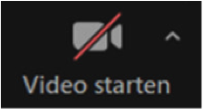
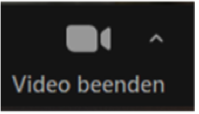
Wenn andere Dein Bild nicht sehen können, hast Du möglicherweise die Kamera nicht eingeschaltet oder eingerichtet. In Zoom gibt es eine schwarze Kontrollleiste am unteren Bildschirmrand. Auf der linken Seite befindet sich dort ein Kamerasymbol, mit welchem Du die Kamera einschalten kannst.
Sollte weiterhin kein Bild angezeigt werden, dann kannst Du deine Kamera mithilfe dieser Anleitung überprüfen.
Wenn Deine Bildqualität schlecht ist und Deine Internetverbindung stabil ist (siehe Punkt 4.), dann kann es unter Umständen an einer unzureichenden Beleuchtung lie-gen. Achte darauf, dass die stärkste Lichtquelle im Raum (z. B. Fenster) nicht hinter dir ist. Optimal ist eine gleichmäßige Beleuchtung von vorne. Kleine Veränderungen bewirken hier oft sehr viel. So kannst Du Dein Raumlicht anschalten oder eine Leselampe dazu verwenden, um Dein Gesicht aufzuhellen.
Weitere hilfreiche Tipps zur Bildoptimierung findest Du hier.
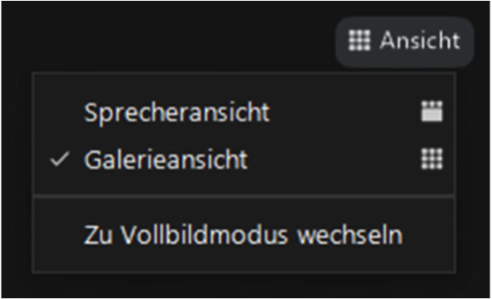
Es gibt zwei Einstellungen zu Ansicht: In der „Sprecher*in-Ansicht“ siehst Du die sprechende Person in groß, während die anderen Teilnehmenden nur klein abgebildet sind. In der „Galerieansicht“ kannst Du alle Teilnehmende gleich groß sehen.
Das Feld, um die Ansicht zu ändern, ist sehr klein oben rechts im Bild abgebildet. Hier kannst Du entscheiden, wie groß Du die einzelnen Teilnehmenden sehen willst. Außerdem kannst Du hier in den Vollbildmodus wechseln oder diesen verlassen.
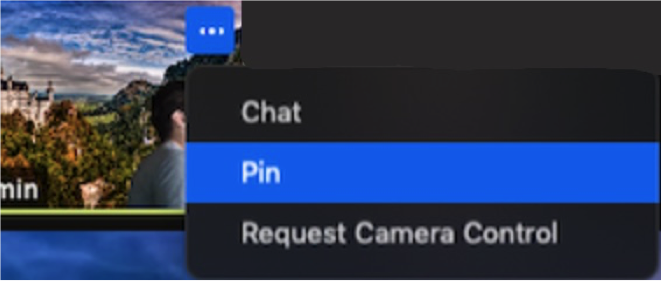
Du kannst die Person „pinnen“, indem Du über drei Punkte oben im Bild der dolmetschenden Person auf „pinnen“ klickst. Das Bild dieser Person wird dann durchgehend angezeigt.
Workshopverantwortliche finden zusätzliche Tipps für barrierefreie/zugängliche Video-konferenzen in einem separaten Dokument. Diese Tipps betreffen die Bedürfnisse tauber & schwerhöriger Teilnehmer:innen in virtuellen Meetings. Bitte beachte diese, wenn Du ein Format anleitest, bei dem taube*schwerhörige Teilnehmer*innen dabei sind.
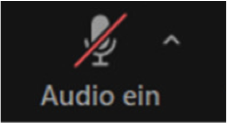
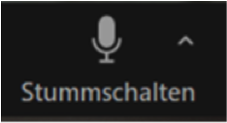
Wir alle wünschen uns einander gut zu verstehen. Überprüfe zunächst, ob Dein Mikrofon angeschaltet ist. In der schwarzen Kontrollleiste am unteren Bildschirmrand findest Du einen Mikrofonbutton, mit dem Du dein Mikrofon ein und ausschalten kannst.
Weiterhin kannst Du überprüfen, ob Du das richtige Mikrofon ausgewählt hast. Dazu befindet sich neben dem Mikrofonbutton ein kleiner Pfeil, der Dir eine Liste an vor-handenen Mikrofonen anzeigt.
Mehr Informationen dazu findest Du hier
Oftmals stören Umgebungsgeräusche, die man selbst nicht wahrnimmt, die anderen Teilnehmer*innen (offene Fenster, klickende Kugelschreiber oder Schreiben auf der Tastatur). Es ist ebenfalls empfehlenswert, anstatt Lautsprecher Kopfhörer zu verwenden. So verstehst Du die anderen besser und beugst Echos vor. Wenn Du gerade nicht aktiv an einer Diskussion teilnimmst, dann schalte ruhig dein Mikrofon aus.
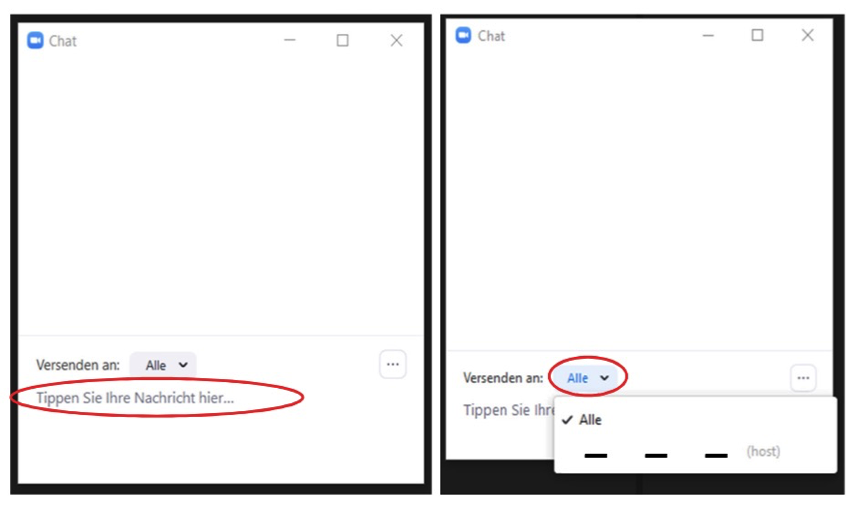
Den Chat findest Du mittig am unteren Rand deines Bildschirms. Hier kannst Du Fra-gen oder Nachrichten an alle Teilnehmenden oder an einzelne Personen im Meeting schicken. Klickst Du auf das Chat-Symbol, dann erscheint das unten abgebildete Fenster. Wenn Du auf das Feld „Tippen Sie Ihre Nachricht hier...“ tippst, dann kannst Du eine Nachricht eingeben.
Etwas oberhalb kannst Du auswählen, ob Du die Nachricht an „Alle“ schicken willst oder an eine bestimmte Person. Für die Nachricht an eine bestimmte Person muss Du einfach auf das Feld „Alle“ klicken. Dann erscheinen darunter die einzelnen Namen der Teilnehmenden. Hier kannst Du den Namen der Person suchen, die Du kontaktieren willst (oder Scrollen). Für Regeln zur Nutzung des Chats beachte bitte auch das Awareness-Konzept
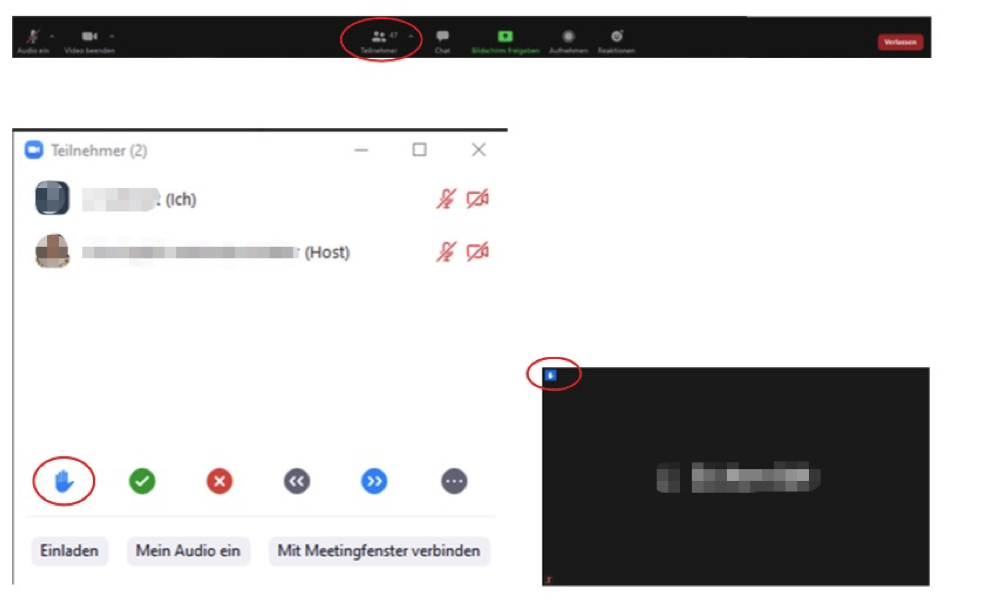
Die Funktion „Hand heben" ist sinnvoll, wenn Du eine Frage stellen willst, ohne Sprecher*in zu unterbrechen oder einfach reinzureden. Für diese Funktion muss Du auf das Feld „Teilnehmer*innen“ etwas links von der Mitte klicken. Dieses befindet sich auf der schwarzen Kontrollleiste am unteren Bildschirmrand.
Du siehst die Namen der Teilnehmenden und unten das Symbol, um die Hand zu heben. Wenn Du auf die Hand klickst, so wird das Symbol im Eck Deines Videos für alle sichtbar sein. Um die Hand zu senken, muss Du nochmal auf das Symbol klicken.
Für Kommunikationsregeln während des Festivals, beachte bitte auch das Awareness-Konzept
Einen Breakout-Room kannst Du betreten, wenn Du eingeladen wirst. Es erscheint eine Meldung hierzu. Klicke dann auf „Beitreten“.
WICHTIG: Die Funktion „Bildschirm freigeben“ muss vom Host erlaubt werden!
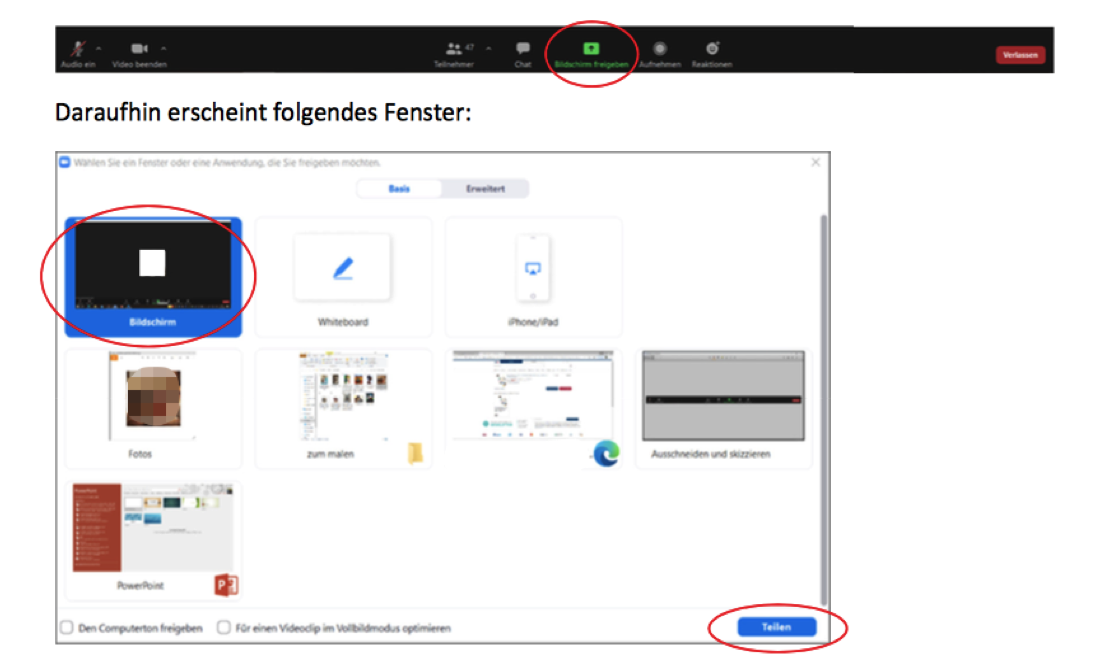
Um den Bildschirm zu teilen muss Du auf das grüne Feld „Bildschirm freigeben“ in der Mitte unten klicken. Hier kannst Du auswählen, ob Du Deinen gesamten Bildschirm teilen willst oder nur ein einzelnes Programm. Das Feld, das blau umrahmt ist, ist das ausgewählte. Wenn Du dies ändern willst, muss Du auf ein anderes Feld klicken. Wichtig ist, dass Du nach der Auswahl auf das Feld „Teilen“ rechts unten klickst. Erst dann können die anderen Teilnehmenden des Meetings Deinen Bildschirm sehen.
Während Du Deinen Bildschirm teilst, siehst Du oben einen grünen bzw. rechts roten Balken. Wenn Du auf „Stoppen“ klickst, dann können die anderen Teilnehmenden deinen Bildschirm nicht mehr sehen.

Wenn Du die Veranstaltung verlassen möchtest, klicke rechts unten auf das rote Feld „Verlassen“. Wenn Du auf das Feld klickst, dann kommt ein weiteres Feld knapp darüber in dem Du gefragt wirst, ob Du das Meeting wirklich verlassen willst. Klicke auch hier auf „Meeting verlassen“.

Unsere personellen Kapazitäten sind leider begrenzt. Informiere Dich bei technischen Fragen zunächst in diesem Q&A oder auf den Hilfeseiten von Zoom: https://support.zoom.us/hc/de
Solltest Du danach noch Fragen haben, kannst Du Dich an marko@platzfuerdiversitaet.org wenden. Wir können Dir jedoch leider keine zeitnahe Antwort versprechen.